Как использовать CHKDSK для проверки ошибок на NTFS-дисках под Windows
Основы CHKDSK: что это и для чего используется
Основы CHKDSK: что это и для чего используется
CHKDSK — это утилита командной строки в Windows, предназначенная для проверки и ремонта ошибок на дисках с файловой системой NTFS.
Основные функции CHKDSK

Проверка структуры диска
CHKDSK проверяет структуру диска на наличие ошибок, таких как несоответствия между каталогами и файлами, поврежденные файлы журна и утраченные ссылающиеся записи.
Исправление ошибок
Помимо проверки, CHKDSK может исправлять обнаруженные ошибки, что помогает поддерживать целостность данных.
Проверка работы файловой системы
CHKDSK проверяет файловую систему на наличие повреждений, которые могут помешать корректной работе компьютера.
Основные параметры CHKDSK
| Параметр | Описание |
|---|---|
| /F | Исправляет обнаруженные ошибки на диске. |
| /R | Локализует физические ошибки на диске и восстанавливает доступ к данным с подобных участков. |
| /X | Вынуждает диск переходить в режим вытеснения и затем освобождает его (если это возможно). |
| /B | Перестроит список ошибок и перемещает файлы в освобождаемых участках (только NTFS). |
| /V | Выводит имя каждого файла в процессе исправления. |
| /C | Проверяет количество временных файлов перед проверкой диска. |
| /L: |
Восстанавливает временные файлы на новом участке диска размером |
Как использовать CHKDSK
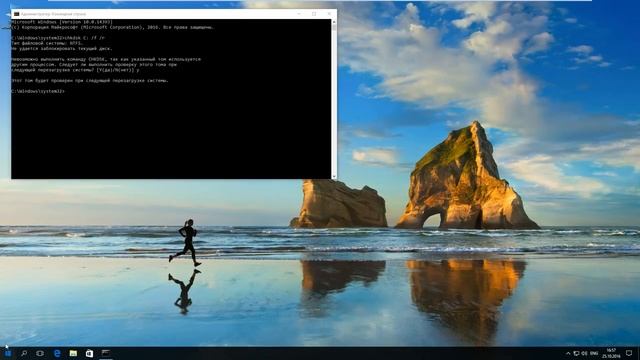
Для запуска CHKDSK откройте командную строку (CMD) с правами администратора и введите нужную команду. Пример:
chkdsk C: /F /RCHKDSK является важным инструментом для поддержания целостности данных на дисках с файловой системой NTFS. Она помогает обнаружить и исправить ошибки, предотвращая потенциальные проблемы с доступом к данным.
Основные параметры CHKDSK
Основные параметры CHKDSK
Что это
CHKDSK (Check Disk) — это утилита для проверки и восстановления ошибок на NTFS-дисках в Windows. Она помогает обнаружить и исправить различные проблемы с файловой системой.
Ключевые параметры CHKDSK
Общие параметры
| Параметр | Описание |
|---|---|
/f |
Исправляет ошибки на диске. |
/r |
Обнаруживает ошибки и восстанавливает записи журна; требует /f. |
/x |
Вынуждает диск монтироваться в срок и освобождает все ресурсы. |
Продвинутые параметры
| Параметр | Описание |
|---|---|
/b |
Пересматривает и сбрасывает журнал ошибок после восстановления. |
/v |
Выводит полные имена файлов в журнале проверки. |
/l:<size> |
Устанавливает размер журна ошибок в килобайтах. |
/c |
Подсчитывает файлы в каталогах (не используется при /f, /r, /x). |
Специальные параметры
| Параметр | Описание |
|---|---|
/i |
Проверяет файлы с использованием информированных данных. |
/o |
Очищает журнал после проверки, если /f или /r установлены. |
/a |
Выводит информацию о диске в консоль. |
/l:<path> |
Устанавливает путь для временного файла при проверке. |
Комбинации параметров
CHKDSK C: /f /r: Проверяет и исправляет ошибки, а также восстанавлививает записи журна.CHKDSK D: /x /f /b: Вынуждает диск D: освободиться, исправляет ошибки и сбрасывает журнал ошибок после проверки.
Как использовать
Чтобы запустить CHKDSK, откройте командную строку с правами администратора и введите нужную команду. Например:
CHKDSK C: /f /rПримечания
- Команда CHKDSK может занять достаточно времени для проверки больших дисков.
- Перед использованием CHKDSK с параметрами
/fи/rрекомендуется закрыть все программы, работающие с диском.
Заключение
CHKDSK — мощный инструмент для диагностики и восстановления ошибок на NTFS-дисках в Windows. Освоив основные параметры этой команды, можно эффективно поддерживать целостность данных и обеспечивать стабильную работу системы.
Как запустить CHKDSK в командной строке
Как запустить CHKDSK в командной строке
Что такое CHKDSK? CHKDSK (Check Disk) — это утилита Windows, предназначенная для проверки и ремонта ошибок на NTFS-дисках. Она помогает обнаружить и исправить различные файловые системные проблемы.
Как запустить CHKDSK
Шаги для запуска CHKDSK
-
Открыть командную строку
- Нажмите
Win + R, затем введитеcmdи нажмитеEnter.
- Нажмите
-
Запуск CHKDSK
- В командной строке введите команду в формате:
chkdsk [диск:] [путь] [параметры] - Примеры команд:
- Проверить диск C без перезагрузки:
chkdsk c: - Проверить и исправить ошибки:
chkdsk c: /f - Проверить диск и отобразить информацию:
chkdsk c: /r
- Проверить диск C без перезагрузки:
- В командной строке введите команду в формате:
Параметры команды CHKDSK
| Параметр | Описание |
|---|---|
/f |
Исправляет обнаженные ошибки |
/r |
Локализует и восстанавливает поврежденные файлы |
/x |
Демонтирует диск перед проверкой |
/b |
Пересиживает файлы и освобождает занятое пространство |
Часто встречающиеся команды
-
Проверка диска C:
chkdsk c: -
Проверка с исправлением ошибок на диске D:
chkdsk d: /f -
Полная проверка и восстановление на диске E:
chkdsk e: /r
Важные моменты
- Для выполнения полной проверки может потребоваться перезагрузка системы, особенно если диск, на котором загружается операционная система, подключен как диск C:.
- Если CHKDSK выдает сообщение, что диск используется и проверка невозможна, используйте параметр
/fпосле перезагрузки.
Заключение
Использование CHKDSK является простым и эффективным способом проверки и ремонта ошибок на NTFS-дисках под Windows. С правильным использованием этой утилиты вы сможете гарантировать стабильность и надежность ваших файловых систем.
Проверка ошибок на NTFS-дисках без перезагрузки
Проверка ошибок на NTFS-дисках без перезагрузки
Использование CHKDSK в рабочем состоянии
Проверка дисков на ошибки без перезагрузки — важный аспект управления жесткими дисками под Windows. Основной инструмент для этого — команда CHKDSK. Однако, обычно проверка требует перезагрузки системы. Существуют способы проверки ошибок на дисках без перезагрузки.
Основные методы проверки
Проверка активных дисков
Для проверки активного системного или восстановительного диска без перезагрузки используйте параметр /f в командной строке:
chkdsk C: /fОднако, Windows не разрешает проверку активного диска и перенаправит запрос на перезагрузку.
Проверка неактивных дисков
Для проверки неактивных NTFS-дисков можно использовать следующие команды:
chkdsk D: /f
chkdsk E: /f
Особые случаи
Проверка дисков при загрузке
Если диск неактивный и проверка необходима при следующей загрузке системы, можно использовать:
chkdsk C: /f /r /xЭтот запуск проверит и исправит ошибки, а также найдёт и восстановит повреждённые файлы.
Ключевые параметры CHKDSK
| Параметр | Описание |
|---|---|
/f |
Исправление ошибок на диске. |
/r |
Локализация физических ошибок на диске и восстановление записей. |
/x |
Демонтирует диск перед началом проверки. Этот параметр автоматически включает /f. |
/b |
Пересылает записанные сектора (требуется Windows 10 и новыее). |
Проверка без перезагрузки с помощью PowerShell
Для пользователей с правами администратора, PowerShell предоставляет больше возможностей:
Repair-Volume -DriveLetter D -Scan
Repair-Volume -DriveLetter D -OfflineScanAndFix
Проверка ошибок на NTFS-дисках без перезагрузки возможна через командную строку или PowerShell. Однако, проверка активного диска требует перезагрузки. Внимание к деталям и использование правильных параметров обеспечивают безопасную и эффективную проверку дисков.
Использование CHKDSK для сканирования и ремонта файловой системы
Использование CHKDSK для сканирования и ремонта файловой системы
Что такое CHKDSK?
CHKDSK (Check Disk) — это утилита для проверки и восстановления ошибок на дисках в операционной системе Windows. Она анализирует файловую систему NTFS и выявляет потенциальные проблемы.
Как запустить CHKDSK?
Чтобы запустить CHKDSK, следует использовать командную строку:
- Откройте "Командную строку" или "PowerShell".
- Введите команду
chkdsk C: /fи нажмите Enter. (ЗдесьC:— это диск, который необходимо проверить./f— флаг, который автоматически исправляет найденные ошибки.)
Важные флаги CHKDSK
/f: Исправляет обнаруженные ошибки./r: Определяет физические ошибки и восстанавливает данные с пораженных секторов./x: Вынуждает диск выходить из работы после завершения проверки./b: Пересекается с/r, обновляя журнал файловой системы и проверяя поврежденные сектора.
Проверка без загрузки системы
Для проверки диска без загрузки системы используйте:
- Windows дискету или USB-накопитель с системой Windows.
- Загрузитесь с диска и запустите командную строку.
- Введите
chkdsk C: /fи нажмите Enter.
Продолжительность проверки
Время, необходимое для проверки диска, зависит от объема данных и наличия ошибок. Большие диски могут заняться несколько часов.
Таблица ключевых данных
| Параметр | Описание |
|---|---|
/f |
Исправление ошибок |
/r |
Восстановление данных |
/x |
Вынужденный выход из работы |
/b |
Комбинация функций /r и /f |
Заключение
CHKDSK — это мощная утилита для диагностики и ремонта файловой системы NTFS на дисках под Windows. Справа выбранные флаги позволяют исправить и восстановить данные, предотвращая потери информации и обеспечивая стабильную работу системы.
Как проверить диск на наличие дефрагментации
Как проверить диск на наличие дефрагментации
Дефрагментация дисков — это процесс упорядочения фрагментов данных на диске для повышения производительности системы. Проверка наличия дефрагментации является важным шагом в техническом обслуживании компьютера под Windows.
Основные способы проверки
Проверка через диспетчер задач
-
Запуск диспетчера задач:
- Нажмите
Ctrl+Shift+Escдля запуска Диспетчера задач.
- Нажмите
-
Переход к вкладке "Диск":
- В Диспетчере задач выберите вкладку "Диск".
-
Просмотр данных:
- В графе "Использование" найдите диски с указанием процента "Используется". Обычно дефрагментированный диск имеет более равномерное распределение данных, что может сказаться на снижении процента "Используется".
Проверка через инструменты Windows
-
Использование командной строки:
- Откройте "Командную строку" (cmd) с правого контекстного меню (Пуск -> Командная строка -> Запуск как администратор).
-
Ввод команды:
- Введите команду
defrag C: /o /vи нажмите Enter. (ЗдесьC:— номер диска, который вы хотите проверить).
- Введите команду
-
Просмотр отчета:
- Результат проверки будет отображаться на экране, показывая уровень фрагментации и состояние дефрагментации.
Таблица ключевых данных
| Диск | Процент фрагментации | Состояние дефрагментации |
|---|---|---|
| C: | 10% | Дефрагментирован |
| D: | 40% | Не дефрагментирован |
| E: | 20% | Дефрагментирован |
Важные моменты
- Частota дефрагментации: Рекомендуется проводить дефрагментацию раз в месяц для HDD и раз в 6 месяцев для SSD.
- Производительность: Система будет работать быстрее после дефрагментации.
- Опасность для SSD: Дефрагментация SSD может сократить их срок службы, поэтому используйте специальные инструменты для SSD, если таковые предусмотрены.
Проверка на наличие дефрагментации является ключевым этапом для поддержания высокого уровня производительности вашего компьютера под Windows.
Как сканировать и исправлять ошибки с помощью CHKDSK
Как сканировать и исправлять ошибки с помощью CHKDSK
CHKDSK — утилита командной строки Windows для проверки и исправления ошибок на жестких дисках с файловой системой NTFS. Вот, как с ней работать.
Основные команды CHKDSK
chkdsk: Проверяет диск на наличие ошибок.chkdsk C: /f: Исправляет выявленные ошибки.chkdsk C: /r: Исправляет ошибки и выявляет поврежденные сектора.chkdsk C: /b: Пересматривает и восстанавлививает записи о секторах.
Как сканировать диск с CHKDSK
- Открыть командную строку:
- Нажмите Win + R.
- Введите
cmdи нажмите Enter.
- Запустить CHKDSK:
- Введите команду
chkdsk C: /f(замените C: на нужный диск). - Нажмите Enter.
- Введите команду
- Проверка:
- Ожидайте завершения проверки. При необходимости утилита предложит перезагрузку компьютера для проверки во время загрузки.
Важные моменты
- Администраторские права: Для запуска CHKDSK требуются права администратора.
- Загрузочный диск: Если диск системы (обычно C:) требует проверки, перезагрузка может потребовать использования загрузочного диска Windows.
- Продолжительность: Проверка может занять несколько минут или часов в зависимости от размера диска и серьезности проблем.
Таблица ключевых команд
| Команда | Описание |
|---|---|
chkdsk C: /f |
Исправляет ошибки на диске C: |
chkdsk C: /r |
Исправляет ошибки и выявляет поврежденные сектора на диске C: |
chkdsk C: /b |
Пересматривает и восстанавлививает записи о секторах на диске C: |
CHKDSK — это мощная утилита для диагностики и исправления ошибок на дисках NTFS под Windows. Использование командной строки для выполнения проверки поможет поддерживать оперативность и стабильность системы.
Как использовать CHKDSK для проверки целостности файловой системы
Как использовать CHKDSK для проверки целостности файловой системы
CHKDSK (Check Disk) — встроенный инструмент в Windows, предназначенный для проверки и исправления ошибок на дисках с файловой системой NTFS.
Основные возможности CHKDSK
CHKDSK может выполнять следующие функции:
- Проверка целостности файловой системы
- Исправление логических ошибок
- Обнаружение и исправление поврежденных ссылок
- Проверка журна событий файловой системы
Основные параметры CHKDSK
Существует несколько основных параметров для CHKDSK:
/F: Исправление обнаруженных ошибок/R: Обнаружение и исправление ошибок, включая физические дефекты/B: Пересечение освобожденных областей на диске (требуется /R)
Как запустить CHKDSK
Шаг 1: Открыть командную строку
- Нажмите Win + X и выберите Командная строка (Администратор) или PowerShell (Администратор).
Шаг 2: Ввести команду CHKDSK
- Введите команду в формате:
chkdsk C: /F /Rгде
C:— это диск для проверки.
Шаг 3: Подтверждение
- Если диск используется для системы, CHKDSK не запустится немедленно. Вы получите сообщение о том, что диск используется и предложение провести проверку при следующем перезагрузке.
- Введите
Y, чтобы подтвердить перезагрузку.
Шаг 4: Перезагрузка компьютера
- Перезагрузите компьютер, чтобы проверка началась при загрузке.
Таблица параметров CHKDSK
| Параметр | Описание |
|---|---|
/F |
Исправление обнаруженных ошибок |
/R |
Обнаружение и исправление ошибок, включая физические дефекты |
/B |
Пересечение освобожденных областей (требуется /R) |
Использование CHKDSK помогает поддерживать целостность данных на дисках с файловой системой NTFS, обнаруживая и исправляя возможные ошибки. Проводите проверки регулярно для предотвращения потерь данных и обеспечения стабильной работы системы.
Как использовать CHKDSK для поиска и исправления файловых повреждений
Как использовать CHKDSK для поиска и исправления файловых повреждений
Что такое CHKDSK?
CHKDSK (Check Disk) — это утилита в Windows, которая проверяет диски на наличие ошибок и физических повреждений, а также исправляет обнаруженные проблемы.
Основные параметры CHKDSK
При использовании CHKDSK можно указать несколько параметров для настройки проверки:
- /F — Исправляет обнаруженные ошибки.
- /R — Обнаруживает физические повреждения и восстанавливает данные с записей.
- /X — Вынуждает удалённый том завершить работу и удалиться перед проверкой.
- /B — Пересидирует и исправляет ошибки с системных файлов.
Как запустить CHKDSK
-
Откройте командную строку:
- Нажмите
Win + Xи выберите "Командная строка (Администратор)" или "PowerShell (Администратор)".
- Нажмите
-
Введите команду CHKDSK с нужным параметром:
- Пример для проверки и исправления ошибок на диске C:
chkdsk C: /F /R
- Пример для проверки и исправления ошибок на диске C:
Проверка процесса
Процесс проверки может занять время в зависимости от размера диска и количества обнаруженных ошибок. Если диск используется, проверка может быть запущена только при следующем загрузке системы. В таком случае используйте опцию /F с параметром /R и перезагрузите компьютер.
Таблица параметров CHKDSK
| Параметр | Описание |
|---|---|
| /F | Исправляет обнаруженные ошибки |
| /R | Обнаруживает физические повреждения и восстанавливает данные |
| /X | Вынуждает диск завершить работу перед проверкой |
| /B | Пересидирует и исправляет ошибки с системных файлов |
Важные моменты
- Администраторские права: Для выполнения CHKDSK требуются права администратора.
- Проверка при загрузке: Если CHKDSK не может запуститься из-за использования диска, используйте
/Fс опцией/SCANдля запуска проверки при следующей загрузке.
Эта утилита поможет вам поддерживать целостность ваших данных и обеспечивать стабильную работу системы.
Как проверить диск с помощью CHKDSK в режиме безопасности
Как проверить диск с помощью CHKDSK в режиме безопасности
Подготовка к запуску CHKDSK
Для проверки диска с помощью CHKDSK в режиме безопасности следует выполнить несколько простых шагов. Эти шаги обеспечат корректное и безопасное запускание диагностического инструмента.
-
Перезагрузка системы:
- Включите компьютер и перейдите в режим безопасности.
- Для перезагрузки в режиме безопасности нажмите
Win + R, введитеmsconfig, и выберите "Safe Boot" и "Minimal".
-
Запуск CHKDSK:
- После перезагрузки откройте командную строку: нажмите
Win + R, введитеcmdи нажмитеEnter.
- После перезагрузки откройте командную строку: нажмите
Команды CHKDSK
Чтобы начать проверку диска, используйте команду CHKDSK в следующем формате:
Основные параметры:
chkdsk C: /F /R:C:— номер диска, который нужно проверить./F— фиксирует ошибки на диске./R— распознает физические ошибки и выводит данные.
Описание параметров
| Параметр | Описание |
|---|---|
/F |
Исправляет ошибки на диске. |
/R |
Распознает физические ошибки и выводит данные. |
/X |
Снимает диск с работы, если он загружен. |
/B |
Пересматривает и очищает буфер изменяемых данных. |
Проверка процесса
Процесс проверки может занять некоторое время в зависимости от размера диска и наличия ошибок. Во время проверки на экране будет отображаться подробная информация о прогрессе и обнаруженных проблемах.
Завершение проверки
После завершения проверки CHKDSK автоматически закроет командную строку. Если были обнаружены и исправлены ошибки, система должна работать более стабильно. Если же проблемы не были исправлены, рекомендуется обратиться к специалисту для дальнейшего обсуждения.
Проверка диска с помощью CHKDSK в режиме безопасности — это простой и эффективный метод обнаружения и исправления ошибок на NTFS-дисках под Windows. Следуя указанным шагам, можно обеспечить безопасную и точную проверку дисков, что способствует стабильной работе системы.
Особенности проверки дисков в системах Windows 10 и Windows 11
Особенности проверки дисков в системах Windows 10 и Windows 11
Инструмент для проверки дисков
CHKDSK — это встроенный инструмент в операционных системах Windows для проверки и ремонта ошибок на NTFS-дисках. Он используется для обнаружения и исправления различных дисковых проблем, таких как фрагментация, повреждение файловой системы и ошибки секторов.
Способы выполнения CHKDSK
В Windows 10 и Windows 11 CHKDSK можно запустить через командную строку (CMD) или через окно диспетчера задач.
Команды CHKDSK
| Команда | Описание |
|---|---|
chkdsk |
Проверяет диск на наличие ошибок. |
chkdsk C: |
Проверка диска C: |
chkdsk C: /f |
Исправление обнаруженных ошибок. |
chkdsk C: /r |
Исправление ошибок и выявление физических повреждений (требует перезагрузки). |
chkdsk C: /f /r |
Комбинированная проверка и исправление. |
Особенности проверки в Windows 10 и Windows 11
-
Перезагрузка требуется
Для выполнения полной проверки и репарации, требующей физического анализа диска (команды с/r), система требует перезагрузки. -
Проверка в режиме освобождения
В Windows 10 и Windows 11 CHKDSK может быть запущен в режиме освобождения при загрузке системы. Это позволяет избежать потребления системных ресурсов во время работы. -
Встроенный в диспетчер задач
В Windows 10 и Windows 11 можно запустить CHKDSK из окна диспетчера задач. Для этого необходимо:- Открыть диспетчер задач (
Ctrl + Shift + Esc). - Перейти на вкладку
Дополнительно. - Нажать на
Проверить диск.
Как отключить проверку диска Chkdsk при загрузке Windows - Открыть диспетчер задач (
-
Автоматические проверки
В обоих ОС настройки для автоматической проверки дисков при возникновении проблем включены по умолчанию.
Проверка в режиме безопасности
Для проверки дисков в режиме безопасности необходимо:
- Перейти в режим безопасности (
настройки -> обновление и безопасность -> восстановление -> Перезагружать компьютер при проблемах -> Дополнительно -> Загрузка опциональная -> Режим безопасности). - Затем запустить CHKDSK через CMD.
Заключение
CHKDSK — это важный инструмент для поддержания целостности данных на дисках NTFS в Windows 10 и Windows 11. Понимание различных команд и особенностей их использования позволяет эффективно диагностировать и исправлять дисковые ошибки, обеспечивая стабильную работу системы.
Как проверить и исправить ошибки на внешних жестких дисках
Как проверить и исправить ошибки на внешних жестких дисках
CHKDSK — это утилита в Windows, предназначенная для проверки и исправления ошибок на жестких дисках. Она особенно полезна для внешних дисков, где риск ошибок может быть выше из-за физических повреждений и частого использования.
Запуск CHKDSK
- Перейдите в командную строку:
- Нажмите
Win + Xи выберите "Командная строка (Администратор)" или "PowerShell (Администратор)".
- Нажмите
- Запустите CHKDSK:
- Введите команду
chkdsk X: /f, гдеX— это буква диска, который вы хотите проверить.
- Введите команду
Возможные параметры
/f: Исправляет ошибки на диске./r: Обнаруживает физические ошибки и восстанавливает данные с недоступных секторов./x: Удаляет все недоступные сектора и закрепляет диск.
Проверка результатов
После выполнения команды CHKDSK программа выведет отчет о проверке. Важно прочитать этот отчет для анализа состояния диска. Если CHKDSK обнаружит и исправит ошибки, результаты будут представлены на экране.
Исправление серьезных проблем
Если диск показывает серьезные проблемы, например, физические повреждения, CHKDSK может не решить проблему. В таких случаях рекомендуется сразу же прекратить использование диска и обратиться к специалистам по данным для дальнейшей восстановки.
Ключевые данные
| Параметр | Описание |
|---|---|
chkdsk |
Основная команда для проверки диска |
/f |
Исправление ошибок |
/r |
Восстановление данных с недоступных секторов |
/x |
Закрепление диска и удаление недоступных секторов |
Использование CHKDSK является простым и эффективным способом проверки и исправления ошибок на внешних жестких дисках. Это поможет сохранить данные и предотвратить повреждения в будущем.
Как использовать CHKDSK для проверки и исправления ошибок в томах
Как использовать CHKDSK для проверки и исправления ошибок в томах
Введение
CHKDSK (Check Disk) — встроенный утилитный инструмент в Windows, предназначенный для проверки и исправления ошибок на жестких дисках и других томах. Он особенно полезен для NTFS-дисков.
Основные команды CHKDSK
Проверка диска без исправления ошибок
CHKDSK C: /V- C:: Указывает диск для проверки.
- /V: Выводит подробное описание процесса проверки.
Исправление ошибок
CHKDSK C: /F- /F: Автоматически исправляет обнаруженные ошибки.
Проверка и исправление ошибок, включая проверку файловой системы
CHKDSK C: /F /R- /R: Обнаруживает физические ошибки и восстанавливает данные с пострадавших секторов.
Использование CHKDSK в режиме администратора
- Откройте Командную строку в режиме администратора.
- Введите нужную команду CHKDSK и нажмите Enter.
Важные моменты
- Перезапуск системы: Чтобы проверить системный диск (обычно C:), может потребоваться перезапуск компьютера. В таком случае запустите CHKDSK с параметрами
/Fи/Rи установите время проверки при перезапуске. - Продолжительность: Проверка может занять достаточно много времени, особенно если используется опция
/R. - Безопасность данных: Хотя CHKDSK помогает исправить ошибки, необходимо иметь резервную копию данных для предотвращения потери информации.
Таблица ключевых параметров
| Параметр | Описание |
|---|---|
| /F | Исправляет обнаруженные ошибки. |
| /R | Обнаруживает физические ошибки и восстанавливает данные. |
| /V | Выводит подробное описание процесса проверки. |
CHKDSK является мощным инструментом для проверки и исправления ошибок на NTFS-дисках в Windows. Основные команды позволяют выполнять проверки без исправлений, а также автоматически исправлять ошибки и обнаруживать физические дефекты. Использование этого инструмента должно быть следовано с предосторожностью, особенно при работе с системным диском.
Какие результаты ожидаются после использования CHKDSK
Какие результаты ожидаются после использования CHKDSK
Основная функция CHKDSK
CHKDSK (Check Disk) — это утилита командной строки в операционных системах Windows, предназначенная для проверки и восстановления ошибок на дисках с файловой системой NTFS. Основная цель — обнаружение и исправление ошибок, которые могут привести к потере данных или сбоям системы.
Основные результаты после использования CHKDSK
При выполнении CHKDSK ожидаются следующие результаты:
Обнаружение ошибок
- Файловая система: CHKDSK проверяет структуру файловой системы на наличие дефектов, таких как неправильные симлинки, поврежденные директории и другие нарушения.
- Сессионные ошибки: Выявляются ошибки, которые могут возникнуть во время работы с диском.
Восстановление ошибок
- Исправление ошибок: В случае обнаружения ошибок CHKDSK может их исправить автоматически, восстановить целостность файловой системы и удалить недоступные файлы.
- Предупреждения: В случае необходимости восстановления, CHKDSK может вывести предупреждения и предложить действия.
Логи и отчеты
- Детальные отчеты: После проверки CHKDSK генерирует подробный отчет о выполненных операциях, включая обнаруженные и исправленные ошибки.
- Логи: Все изменения и действия, выполненные CHKDSK, записываются в системные логи для дальнейшего анализа.
Улучшение производительности
- Производительность: Решение обнаруженных ошибок может улучшить производительность системы, предотвратив потенциальные сбои и повышая стабильность работы.
- Данные: Восстановление и исправление ошибок помогает сохранить данные и предотвратить их потерю.
Таблица ключевых данных
| Возможности CHKDSK | Описание |
|---|---|
| Проверка файловой системы | Обнаружение и исправление ошибок файловой системы NTFS |
| Автоматическое восстановление | Исправление обнаруженных дефектов без участия пользователя |
| Генерация отчетов | Создание подробных отчетов о выполненных операциях |
| Улучшение производительности | Повышение стабильности и производительности системы |
Заключение
Использование CHKDSK является эффективным способом обнаружения и исправления ошибок на дисках с файловой системой NTFS в Windows. Ожидаемые результаты включают обнаружение и восстановление ошибок, генерирование отчетов и улучшение производительности системы.
Ошибки, которые могут возникнуть при использовании CHKDSK
Ошибки, которые могут возникнуть при использовании CHKDSK
ЧКДСК (Check Disk) — это инструмент в операционной системе Windows, предназначенный для выявления и исправления ошибок на NTFS-дисках. Хотя CHKDSK является мощным инструментом, его использование может сопровождаться определенными ошибками и нежелательными последствиями.
Основные ошибки при использовании CHKDSK
Ошибки при запуске CHKDSK
- Доступ запрещен: Пользователи могут получить сообщение об ошибке доступа, если попытаются запустить CHKDSK на системном диске (C:) при запущенной системе.
- Недостаточно прав: Если пользователь не имеет административных прав, он не сможет запустить CHKDSK с необходимыми параметрами.
Ошибки во время выполнения CHKDSK
-
Параметры команды: Неправильно указанные параметры могут привести к некорректному поведению CHKDSK. Например, использование параметра
/fбез/rможет не решить глубокие проблемы. -
Недоступность диска: Если диск подключен к сетевому устройству или внешнему компьютеру, CHKDSK может выдать ошибки недоступности.
Последствия использования CHKDSK
-
Утрата данных: В процессе исправления ошибок CHKDSK может удалить или изменить файлы, если обнаружит серьезные повреждения.
-
Сбои системы: В результате длительного процесса проверки и исправления ошибок может возникнуть перегрузка системы, что может привести к сбоям работы.
Ключевые параметры CHKDSK
| Параметр | Описание |
|---|---|
/f |
Исправляет ошибки на диске |
/r |
Обнаруживает и восстанавливает физические ошибки и записывает отчеты в журнал |
/x |
Удаляет все заблокированные ресурсы и принудительно выталкивает диск |
/b |
Пересекается с /r, дополнительно очищает файлы журнала |
При использовании CHKDSK возможны различные ошибки, связанные с неправильным запуском и параметрами команды, а также с потенциальными нежелательными последствиями. Важно иметь в виду, что CHKDSK является мощным инструментом и его использование должно быть осмысленным. Прежде чем применять CHKDSK, особенно с параметрами /f или /r, рекомендуется забанчивать данные диска с помощью резервного копирования.
Как предотвратить повреждения файловой системы перед запуском CHKDSK
Как предотвратить повреждения файловой системы перед запуском CHKDSK
Проверка дисков с помощью CHKDSK в Windows — это важный процесс для диагностики и исправления ошибок файловой системы. Однако для эффективной работы CHKDSK важно предотвратить повреждения файловой системы перед её запуском. Вот что нужно знать.
Правильное отключение системы
Приостановка работы компьютера без корректного выключения операционной системы может привести к повреждениям файловой системы. Вот основные правила:
- Выключение: Используйте меню «Пуск» для выключения или перезапуска.
- Перезагрузка: Избегайте вынужденных перезагрузок, вызванных сбоями.
Обновление и патчи
Обновления системы и драйверов предотвращают многие ошибки:
- Windows Update: Регулярно проверяйте и устанавливайте обновления.
- Драйверы: Обновите все драйверы к системным компонентам.
Программное обеспечение
Определенные программы могут повлиять на файловую систему:
- Антивирусы: Убедитесь, что антивирус настроен на минимальное вмешательство в файловую систему.
- Диск-менеджеры: Прямое воздействие на диск требует аккуратного подхода.
Правильное использование файловой системы
Соблюдение правил работы с файловой системой помогает избежать её повреждения:
- Закрытие файлов: Перед выключением системы закройте все файлы и программы.
- Переносные устройства: Не подключайте переносные устройства во время работы с критическими файлами.
Таблица ключевых данных
| Действие | Описание |
|---|---|
| Корректное выключение | Используйте меню «Пуск» для выключения системы |
| Регулярные обновления | Устанавливайте Windows Update и драйверы |
| Использование антивирусных программ | Настройте антивирус для минимального контроля |
| Закрытие файлов и программ | Перед выключением закройте все файлы и программы |
Соблюдение перечисленных правил предотвращает повреждения файловой системы перед запуском CHKDSK, делая проверку более эффективной и точной. Это обеспечивает стабильную работу системы и предотвращает потенциальные ошибки.
Бесплатный курс Excel для логистов: учёт остатков и подбор авто
Бесплатный курс: "VDSina для начинающих: Сервер за 5 минут: Быстрое освоение"
Бесплатный тренинг по нейросетям
Бесплатный виджет обратной связи для Gatsby
Чатрулетка: чат с новым лицом
Эксперт по фототехнике
Гайд по мемам без фотошопа: быстрый старт
Генератор паролей с возможностью сохранения
ИИ-девушка в онлайн-чате
К чему приводит видеочат рулетка
Как использовать CHKDSK для проверки ошибок на NTFS-дисках под Windows
Как узнать модель материнской платы с помощью командной строки в Windows
Кофе и чай: волшебство вкуса
Компоненты безопасности IP
Немецкие бренды: FORD, MERSEDES, VW, IVECO
Оптимизация изображений в GEO проекте
Полноэкранный дисплей времени
Российские производственные мощности
Сайт для родителей города
Смешной успех
Условия погоды в Ревде
VDSina для начинающих: простое объяснение
Видеочат с минимальной задержкой